Link einfügen / bearbeiten oder entfernen
// den gewünschten Text oder bestehenden Link mit dem Cursor (Mauszeiger) markieren
// In der Symbolleiste das Link-Symbol anwählen

-> das Fenster Link einfügen/bearbeiten erscheint
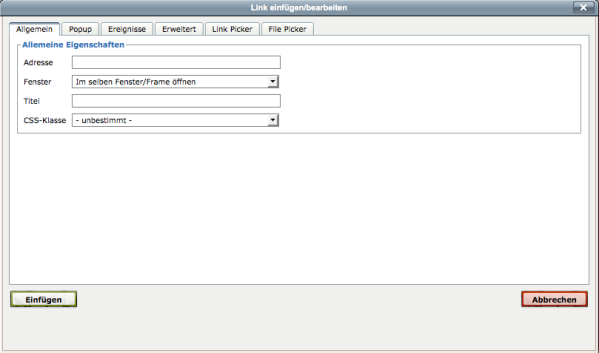
// als Link können sowohl im Reiter
Allgemein: Webadressen oder Emailadressen,
Link Picker: interne Seiten oder
File Picker: Dateien hinterlegt werden
ALLGEMEIN: WEBADRESSEN oder EMAILADRESSEN:
// eine beliebige Webadresse kann durch Eingabe der gewünschten URL in der Adresszeile verlinkt werden

// eine beliebe Emailadresse kann durch Eingabe der gewünschten Emailadresse mit vorangestelltem "mailto:" verlinkt werden

// danach mit Einfügen bestätigen
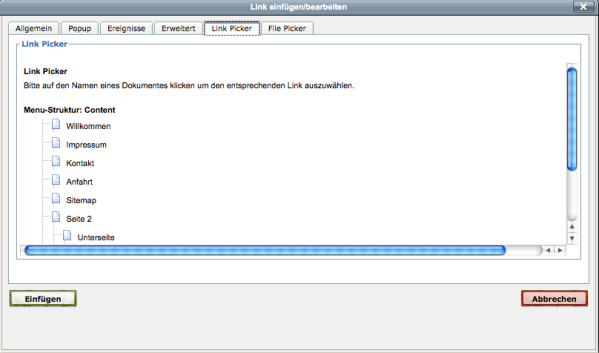
LINK PICKER: INTERNE SEITEN:
// um interne Seiten zu verlinken muss man in der Navigationsstruktur im Linkpicker die gewünschte Seite auswählen
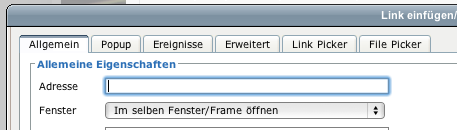
-> das Adressfeld wird automatisch mit der korrekten URL gefüllt
// danach mit Einfügen bestätigen
FILE PICKER: Dateien:
// um Dateien zu verlinken, einen Text (Dateinamen oder Titel) markieren
// anschliessend auf das Symbol "Link einfügen" klicken

// dann im Reiter ALLGEMEIN im Drop-down-Menü auswählen, ob die Datei (File) im gleichen oder in einem neuen Fenster
geöffnet werden soll
// anschliessend auf den Reiter File Picker klicken und die gewünschte Datei mittels Auswahl (linke Maustaste) anklicken oder
eine neue Datei hinaufladen.
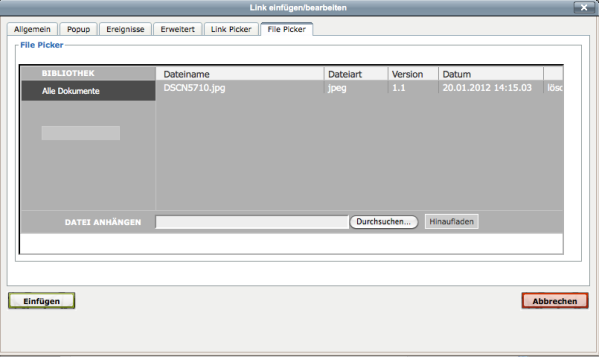
-> das Adressfeld wird automatisch mit der korrekten URL gefüllt
// danach mit Einfügen bestätigen
LINK ENTFERNEN:
// den gewünschten bestehenden Link mit dem Cursor (Mauszeiger) markieren
// In der Symbolleiste das "Link entfernen-Symbol" anwählen
